TRLE Editor
návod pro oficiální editor levelů
Lekce třetí
Nyní nadešel čas si říci něco o tom jak si svůj level spustit ve hře. Také se budou určitě hodit nějaké informace o možnostech Lary a nějaké ty další nastavení a vychytávky editoru a enginu.
Jak spustit hru :
Ve vašem projektu musí být na mapě (v některé z místností) objekt "Lara". Poté v nabídce
"Project" ->
"Output Wad" vytvoříte, nebo přepíšete soubor s koncovkou TOM. Pamatujte!
Název tohoto souboru musí být vždy shodný s názvem objektů! Když se vám TOM vytvoří, spusťte
"tom2pc.exe",
tlačítkem "Add" dostaňte váš TOM do listu a spusťte "Build All". Když se vytváření souboru TR4 dokončí
(*** Build All Complete ***), spusťte hru "tomb4.exe" a vyberte si level. (název opět podle objektů, TOMu, TR4...)
Lařiné možnosti :
Skok z místa - 2 čtverečky ; s rozběhem - 2,5 čtverečku ; z místa s chycením - 2 celé (zachytí se o třetí) ;
s rozběhem a zachycením - 3 celé ( zachytí se o čtvrtý ) ; při skoku do dálky vyskočí do výšky 4 úrovně ze vzdálenosti 1 čverečku.
Salto dozadu - 2 čtverečky ; salto do boku - 1,75 čtverečku ;
Vyšplhá do 7 úrovně, vleze do prostou minimálně 2 úrovně ; úzký prostor pro lezení po čtyřech musí být minimálně 4 úrovně vysoko;
klouže od 3 úrovně zkosení ; z žebříku na žebřík skočí při protější vzdálenosti 2 čtverečků ;
z tyče se saltem dostane při dostatku místa na druhé políčko (tzn. přeskočí jedno a doskočí přesně na
okraj druhého - záleží ovšem na umístění otvoru), při nedostatku pouze na políčko za ní.
Toto jsou pouze vzdálenosti základní a většina z nich záleží na tvaru, výšce apod.
Např. u lana jsem se ještě nedobrala k přesným vzdálenostem. Dělám to prostě zkušenostmi od oka :o).
OCB čili Object Code Bits :
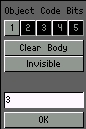 Je jakási forma naprogramování objektu, má-li více možností uplatnění. Může obsahovat informaci pro spuštění,
nebo pro animaci Lary. OCB dialog vyvoláte po zaznačení daného objektu klávesou "O". Tam můžete zakliknout tlačítko
"Invisible", které určuje, zda-li při startu bude objekt viděn či ne. Některé objekty (např. nepřátelé) nejsou
vidět automaticky, ale třeba u vodopádů (pokud je chce spustit Larou později) je nutno speciálně "Invisible" zadat,
jinak tam budou od začátku hry, jenom nehybné. Využívá se také pro pickupy (čili vše, co se dá sebrat) schované ve
vázách, nebo skryté, určené pro pozdější objevení (spouští např. Lara)
Je jakási forma naprogramování objektu, má-li více možností uplatnění. Může obsahovat informaci pro spuštění,
nebo pro animaci Lary. OCB dialog vyvoláte po zaznačení daného objektu klávesou "O". Tam můžete zakliknout tlačítko
"Invisible", které určuje, zda-li při startu bude objekt viděn či ne. Některé objekty (např. nepřátelé) nejsou
vidět automaticky, ale třeba u vodopádů (pokud je chce spustit Larou později) je nutno speciálně "Invisible" zadat,
jinak tam budou od začátku hry, jenom nehybné. Využívá se také pro pickupy (čili vše, co se dá sebrat) schované ve
vázách, nebo skryté, určené pro pozdější objevení (spouští např. Lara)
Spodní část dialogu OCB je vybavena textovým řádkem, kde je možno zadat nějaké číslo,
pokud nechceme používat objekt standardním způsobem. Jaké čísla jsou možné zadávat a co to udělá,
je napsáno v generálních rozpisech u každého objektu.
Flipování místností :
Slouží k povrchovým změnám v místnosti, které nelze dosáhnout standardními způsoby.
Lze tak měnit mřížku, textury, žebříky, stropy k ručkování, boxy, dveře, příkazy, voda...
Nelze přidávat objekty. Nejdříve vymodelujte místnost, která bude jako první (před spuštěním).
Poté zmáčkněte tlačítko "F" pod minimapkou a nadefinujte vedle toho číslo (každá jedna proměna musí mít svoje - tzn.
pokud mají dvě či více místností stejné, budou se měnit současně jedním příkazem). Pozadí vám zčerná a
to znamená, že jste v módu po proměně. Teď místnost přetvořte podle svého. Přepínat mezi těmito módy můžete
ALT+F.
Zaflipovanou místnost poznáte podle zamáčknutého (černého) tlačítka F. Příkaz pro spuštění se pak tvoří:
TRIGGER for FLIPMAP a v horním rohu dialogu zadáte číslo flipování (stejné jako u tlačítka).
Vzájemné polohy místností a dveře :
Máme už vytvořeno několik místností a chceme je nějak propojit.
Propojení existuje dvojího druhu a to stropní a boční, tzn. že můžeme propojit místnost před stěnu a nebo podlahu/strop.
Důležitá je vždy vzájemná poloha. Poloha místnosti se nastavuje plusy a mínusy u Room. Poloha je napsána na stavovém řádku např.
"Floor: 10 Ceiling: 27". Máme tady tedy rozmezí úrovni, ve kterých se místnost nachází. Nastavíme - li druhou místnost tak,
aby se dotýkali stěnami např. "Floor: -2 Ceiling: 12", můžeme je propojit stěnou. Ve 2D Map režimu si tyto místnosti dáme
vedle sebe tak, aby se dotýkali (ale nepřekrývaly!) (posouvají se chytnutím pravého tlačítka a následným táhnutím)
(levým tlačítkem přepínáte místnosti, ve kterých pracujete), v jedné z nich zaznačíme část stěny, kterou chceme propojit
a dáme černé tlačítko "Door". Na mapce vlevo nahoře se vám toto místo propojení označí černě a přeskočíte
do místnosti se kterou jste se propojili.
Pozor! Stěnu, kterou propojujete musíte brát podle 2D mapy, tudíž i malé mapky vlevo nahoře.
Při 3D zobrazení se poloha místnosti zkresluje a mate.
Další propojení je strop - podlaha. V tomto případě se musí podlaha jedné místnosti dotýkat stropu druhé, např.
"Floor: 26 Ceiling: 35" a "Floor: 18 Ceiling: 26". V 2D mapě pak tyto místnosti překryjte a propojte tak,
že v horní místnosti zaznačte zem a dejte "Door".
Pozor! Při propojení místností strop - podlaha, musíte propojovat vždy z vrchní místnosti!
Voda :
Voda se tvoří v místnosti tlačítkem "W" pod minimapkou. Pro věrohodnost vody nastínujte místnost
do té správné barvy (voda vždy místnost trochu zesvětlí a barevně rozladí). Povrch hladiny se vyrábí pomocí Toggle Opacity 2,
který vytvoří na dveřích texturovací blánu (musí být před tím zaznačené dveře mezi místností s vodou a místností nad ní).
Otexturujte tento povrch vodní texturou se zapnutým módem "Transparent" (černá se zprůhlední).
Pozn.: Mějte zapnutý "Draw Doors", abyste viděli účinek a mohli vůbec texturovat (Face Edit nemusím připomínat).
Kde je dána transparentní textura, se zbarví do žluta bez Face Editu. Chcete-li hladinu vidět z obou stan,
musíte takhle otexturovat obě strany :o). Zkontrolujte si, zda-li vodní textury jsou animované:
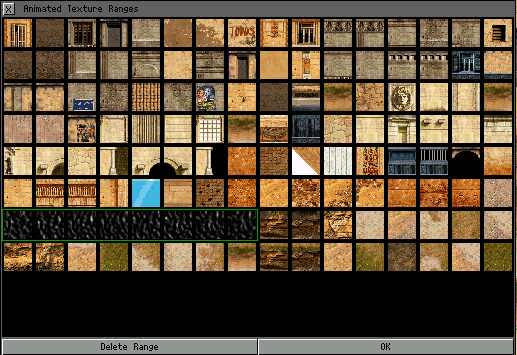
Pod texturami tlačítko "Animation Ranges" , tam zaznačíte pravou první vodní texturu a tahem označíte ostatní,
až se vám kolem nich udělá nepřerušený červený pás, potom zelený.
Levelová kosmetika :
Pod tímto pojmem jsou myšleny veškeré změny netýkající se přímo základu hry.
Začneme - li Larou, můžeme ji dát jiné oblečení, dnes už jsou na internetu přístupné archívy nejrůznějších
modelů převážně amatérské tvorby ke stáhnutí. Informaci o jejím vzhledu obsahuje objekt LARA_SKIN a pokud vlastníte
některý z programů editace wadů, není problém něco takového zaměnit. Pokud program podporuje i vytahování objektů z TR levelů,
je možno si taky vzít vzhled Lary z dřívějších Tomb Raiderů. Chci vás upozornit na to, že většina amatérských tvoreb
je vzhledově velice neprofesionální a tak bych tento krok pro tvorbu na vyšší úrovni nedoporučovala. Samozřejmě,
pokud chcete sami něco takového dělat, měli by jste vždy přetvářet s rozumem a nesnažit se vše originalitou přeplácat.
Načítací obrázek při spuštění hry se dá změnit jakýmkoli obrázkem o velikosti 800x600 formátu BMP s názvem "load.bmp". Stačí jej vkopírovat přímo do složky TRLE a přepsat původní. myslím si, že je to velmi pěkné zpestření a navíc dobré jako úvodní lákadlo pro vaše hráče.
Název levelu se mění scriptem a to tak, že ve složce "Script" budete editovat "script.txt" a "english.txt". V obou musíte název změnit, protože jsou na sebe tyto dva soubory závislé. Tak třeba, pokud budete používat coastal.wad/tom/tr4 aj. přepíšete ve scriptu Coastal Ruins třeba na "Muj level". Potom to samé musíte udělat i v englishi (dávejte si pozor, abyste to napsali úplně stejně!). když potom spustíte "English Script.bat", vše se samo převede do souborů .dat. Teoreticky by se měli tyto soubory překopírovat samy do složky nad ní, ale mě to vůbec nefunguje, takže to když tak, překopíruje všechno (script.dat a english.dat) do složky TRLE, popřípadě přepište.
Načítací obrázek při spuštění levelu, respektive při loadu a ukončení se dá změnit pouze, máte-li ve scriptu napsáno "FlyCheat= ENABLED" (pokud ne, přepište DISABLED na ENABLED :o) ). Ve hře si s Larou zajdete tam, kam chcete, uděláte záběr obrazovky (platí to, co vidíte vy na obrazovce, ne kam se kouká Lara!) a stisknete F1. ve vrchním rohu obrazovky se vám ukáží čísla. Tak, jak jdou z vrchu si je opíšete a pak za sebou vepíšete do scriptu ke kolonce LoadCamera=. Script překódujte a popřípadě zkopírujte.
Malá Lara se dá nastavit do scriptu tak, že vytvoříte nový řádek s "YoungLara= ENABLED". Nezapomeňte na to, že wad musí obsahovat objekt LARA_SKIN ve tvaru malé Lary. Pokud něco zblbnete, má to legrační grafické následky (malá Lara s jedním copem, či velká s copánky mířící někam do nekonečna apod.) :o).
Změna loga při hlavním menu je už trochu složitější. Nejdříve musíte vytvořit svoje logo o velikosti 512x256, při čemž černá bude znázorňovat barvu transparentní (pokud někde chcete černou požít, aby byla vidět, tak ji jen trochu zesvětlete, nic se tím nepozná a ona se neprosvítí). Poté ji uložte ve formátu .raw do složky "Logo". Tam spusťte logo.bat a ono by to vše ostatní mělo udělat za vás. Stalo se mi ale, že na některých operačních systémech to nefungovalo. Nevím, jestli to bylo tím, nebo něčím jiným, ale snad vám to pojede bez problémů.
Tipy a triky :
Trigger Triggerr
Slouží ke "zmrazení" příkazu, na kterém stojí tento objekt. Až teprve poté, co spustíte tento objekt TT,
on spustí možnost aktivity příkazu, na kterém stojí. Je to dobré zastoupení toho, abyste si ušetřili flipování.
No Collision
 Jistě jste si všimli, že nemusíte dělat pouze "díry" nebo dveře mezi místnostmi obdélníkové popřípadě čtvercové.
Lze udělat i úhlopříčné přechody a to hlavně díky tlačítku na hlavním panelu
"No Collision".
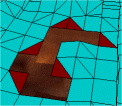
Jak tedy na to? Popíšu postup pomocí obrázku vlevo. Zprvu si vytvarujte přesný tvar jámy dřív, než místnosti propojíte.
Kde chcete úhlopříčný přechod, tam jednu polovinu zvedněte a ta, která má být průchodná zůstane rovná v rovině dveří.
Potom místnosti propojte, včetně čtverců, které jste teď dělili napůl. Zmáčkněte tlačítko
"No Collision"
a pomocí tohoto módu označte všechny úhlopříčné přechody (pouze poloviny patřící ke dveřím - označí se tím hnědě).
Nesmíte zapomenout všechny tyto trojúhelníky označit z obou stran tzn. jít do místnosti pod ní a tam ty samá místa
označit i zespod. Pozn. Zespod budete mít problém nejspíš ten, že i tam musíte všechny tyto čtverce k označení lomit,
jinak se vám nevytvoří trojúhelníky. Ve výsledku se stane to, že všechny takto označené trojúhelníky se nejen zprůhlední
(pokud je neotexturujete) ale taky budou průchodné. Kdyby jste totiž
"No Collision" nepoužili, Lara by vám po nich normálně
chodila a vlastně by chodila ve vzduchu.
Jistě jste si všimli, že nemusíte dělat pouze "díry" nebo dveře mezi místnostmi obdélníkové popřípadě čtvercové.
Lze udělat i úhlopříčné přechody a to hlavně díky tlačítku na hlavním panelu
"No Collision".
Jak tedy na to? Popíšu postup pomocí obrázku vlevo. Zprvu si vytvarujte přesný tvar jámy dřív, než místnosti propojíte.
Kde chcete úhlopříčný přechod, tam jednu polovinu zvedněte a ta, která má být průchodná zůstane rovná v rovině dveří.
Potom místnosti propojte, včetně čtverců, které jste teď dělili napůl. Zmáčkněte tlačítko
"No Collision"
a pomocí tohoto módu označte všechny úhlopříčné přechody (pouze poloviny patřící ke dveřím - označí se tím hnědě).
Nesmíte zapomenout všechny tyto trojúhelníky označit z obou stran tzn. jít do místnosti pod ní a tam ty samá místa
označit i zespod. Pozn. Zespod budete mít problém nejspíš ten, že i tam musíte všechny tyto čtverce k označení lomit,
jinak se vám nevytvoří trojúhelníky. Ve výsledku se stane to, že všechny takto označené trojúhelníky se nejen zprůhlední
(pokud je neotexturujete) ale taky budou průchodné. Kdyby jste totiž
"No Collision" nepoužili, Lara by vám po nich normálně
chodila a vlastně by chodila ve vzduchu.
Vaše levely pro všechny
Kterýkoli level, který vytvoříte, je určen ve své podstatě pro majitele TRLE. Když však vytvoříte složku
s těmi nejpotřebnějšími věcmi pro level, zjistíte že může fungovat pro úplně všechny. Na této bázi jsem vytvořila
jakýsi universální základ hry, do kterého by pasovaly všechny levely takto vytvořené. Stačí jen do něj vložit vlastní
level (.tr4) a script.dat, english.dat. Podmínkou je, že script musí být editován pro původní title.tr4 z originálního editoru.
Také si můžete vytvořit celý základ sami se svými potřebami a díky tomu pak může hrát kdokoli,
kdo má počítač zvládající požadavky TR4. Co tedy každý level potřebuje? Nějakou hlavní složku, kterou si pojmenujete podle sebe,
a do ní složku "data" s logem a title.tr4 + vaše levely. V hlavní složce musí být soubory se scriptem a jazykem,
spouštěcí soubor, popřípadě soubor setup, kterému musíte speciálně upravit cesty.
Nevýhodou tohoto způsobu hraní je nepoužití okolních hudeb. Mohli by jste je dát do složky
"audio",
ale zabírá to tolik místa, že pro šíření přes internet je to hloupost. Ovšem s použitím formátu MP3 to už tak neřešitelné není.
Takže hudební stopy převedete do tohoto formátu a přidáte program pro dekompresi do původního formátu wav.
Hráč si pak akorát zvuk převede a může si vychutnat i hudební doprovod.
Závěr :
Tímto tento mini návod pro TRLE editor končí. Miss Croft zmiňuje v originál webovém návodu ještě Generální rozpisy.
Nejedná se o nic jiného než popis předmětů a jejich OCB. Tento popis je na těchto stránkách také zveřejněn.
Pokud máte nějaké dotazy, nebo připomínky můžete je psát na mou adresu (dole), nebo přímo Miss Croft.
Většina návodu je od Miss Croft a já jsem provedl jen některé korektury a doplnění.