TRLE Editor
návod pro oficiální editor levelů
Lekce první
Tímto jsme se seznámili s editorem a jeho ovládacími prvky. Tudíž se může pustit do nějakých těch pokusů s tvorbou.
Dříve než vůbec začneme :
V první řadě je si potřeba uvědomit pár věcí. Pokud si nechcete vyrábět jen tak nesmyslné místnosti,
měli by jste mít rozmyšleno, čeho se level bude týkat. Je to velmi důležité pak pro další výběry.
Je třeba vědět, v jakém prostředí se bude level odehrávat, neboť to rozhoduje při výběru textur.
Textury jsou pro jednotlivé levely v celcích nekomprimovaného formátu TGA.
Vzorové naleznete ve složce se vzorovými levely (maps/level...).
Druhou věcí, u které rozhodne prostředí jsou objekty. Objekty jsou všechny předměty a tvary,
které nedokážete v editorové mřížce vyrobit. Soubory objektů mají formát WAS a vzorové najdete ve "graphics/wads".
Máme tedy textury i objekty a můžeme začít.
Vytváříme místnost, tvarujeme mřížku :
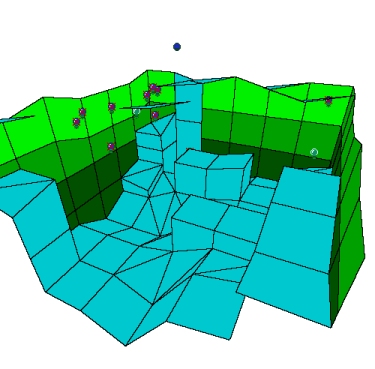 Každá místnost se skládá z mřížky. Mřížka má určitý počet čtverců (země) a obdélníků (zeď ze začátku).
Mříž země musí mít vždy tvar obdélníku, či čtverce. Navolíme si tedy táhnutím pravým tlačítkem myši velikost nové místnosti
(zčervená) a dáme "Split Room". Máme tedy novou místnost ve velikosti podle našich představ a teď ji dáme tvar.
K tomu slouží již dříve zmiňované tlačítka Ceiling a Floor s plusy a mínusy. Pokud klikneme pravou na čtvereček
(nebo jednou levou) zaznačí se nám. Těmito plusy a mínusy tvarujete strop a podlahu pouze snižováním a zvyšováním.
Základní velikost pro textury je čtyřka. Pokud např. čtvereček zvýšíte na 4. úroveň, vytvoří se krychle.
Pak pokud zmáčknete F5 a budete pokračovat ve zvyšování, vytvoří se vám další část úrovní, čehož využijete,
jak jsem řekla, při texturování. Na obrázku vlevo vidíte ale, že se konce (vrch) dá i zkosit. Při klikání levým tlačítkem na čtvereček,
případně zaznačený sektor, se začnou objevovat šipky směrů kolmých na stěnu čtverce. když při určité šipce dáte plus/mínus,
hranol se vám zkosí v daný směr. Laře to klouže od třetí úrovně zkosení.
Každá místnost se skládá z mřížky. Mřížka má určitý počet čtverců (země) a obdélníků (zeď ze začátku).
Mříž země musí mít vždy tvar obdélníku, či čtverce. Navolíme si tedy táhnutím pravým tlačítkem myši velikost nové místnosti
(zčervená) a dáme "Split Room". Máme tedy novou místnost ve velikosti podle našich představ a teď ji dáme tvar.
K tomu slouží již dříve zmiňované tlačítka Ceiling a Floor s plusy a mínusy. Pokud klikneme pravou na čtvereček
(nebo jednou levou) zaznačí se nám. Těmito plusy a mínusy tvarujete strop a podlahu pouze snižováním a zvyšováním.
Základní velikost pro textury je čtyřka. Pokud např. čtvereček zvýšíte na 4. úroveň, vytvoří se krychle.
Pak pokud zmáčknete F5 a budete pokračovat ve zvyšování, vytvoří se vám další část úrovní, čehož využijete,
jak jsem řekla, při texturování. Na obrázku vlevo vidíte ale, že se konce (vrch) dá i zkosit. Při klikání levým tlačítkem na čtvereček,
případně zaznačený sektor, se začnou objevovat šipky směrů kolmých na stěnu čtverce. když při určité šipce dáte plus/mínus,
hranol se vám zkosí v daný směr. Laře to klouže od třetí úrovně zkosení.


Pokud při tomto klikání budete držet CTRL, objeví se vám šipky ve směru k vrcholům čtverce a vy tak můžete kosit úhlopříčně.
To dá samozřejmě nové možnosti tvarů.


Jedna důležitá poznámka se týká pro tvoření kopců, pokud si to chcete ulehčit :o). Při normálním zvyšování/snižování přidejte CTRL a zvýší se vám nejen jeden čtvereček, ale zároveň vše okolo se přizpůsobí tak, že nevzniknou "ostré hrany". Totéž funguje u zkosení úhlopříčné. Pro zkosení ve směru hran bohužel nikoli.
Texturujeme :
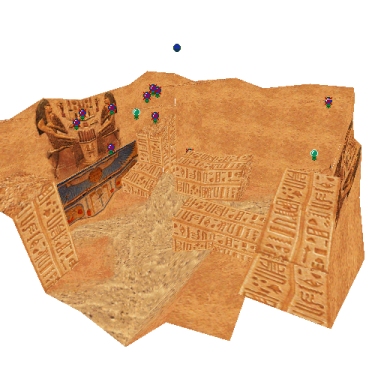 Základní texturovací velikost je tzv. 4x4 a to se týká nejen zemí a stropů. Pokud můžete, pokuste se každý tvar
rozdělávat (pomocí F5,F6) na základní velikosti, aby se vám textury neroztahovaly - nerozmazávaly.
Připomínám to hlavně proto, aby jste to nezapomněli udělat u zdí. U nich totiž planí plusy a mínusy a vy si ji
tak můžete rozdělat na čtverečkovou mřížku. Máte tedy už připravenou místnost k texturování a pustíme se do
toho přepnutím do režimu "Face Edit". Tradiční čtverečky texturujte kliknutím na texturu a následným klikáním na místa,
kterým tuto podobu věnujete. Pokud je místo menší, než textura, pravým táhnutím vyberete jen část textury.
Další oříšek je při texturování zkosených hran úhlopříčně. Tam musíte na textuře sledovat zaznačené trojúhelníčky.
Základní texturovací velikost je tzv. 4x4 a to se týká nejen zemí a stropů. Pokud můžete, pokuste se každý tvar
rozdělávat (pomocí F5,F6) na základní velikosti, aby se vám textury neroztahovaly - nerozmazávaly.
Připomínám to hlavně proto, aby jste to nezapomněli udělat u zdí. U nich totiž planí plusy a mínusy a vy si ji
tak můžete rozdělat na čtverečkovou mřížku. Máte tedy už připravenou místnost k texturování a pustíme se do
toho přepnutím do režimu "Face Edit". Tradiční čtverečky texturujte kliknutím na texturu a následným klikáním na místa,
kterým tuto podobu věnujete. Pokud je místo menší, než textura, pravým táhnutím vyberete jen část textury.
Další oříšek je při texturování zkosených hran úhlopříčně. Tam musíte na textuře sledovat zaznačené trojúhelníčky.
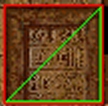 Zelený značí vždy aktivní a touto částí textury texturujete. Poté klikněte na druhou část textury,
ta se označí zelně a texturování zkosení dodělejte. Chcete - li tedy texturovat z jiného rohu textury, stačí kliknout.
Při výběru menších částí z textury je to o něco složitější. Zelený trojúhelník se udělá vždy v tom rohu, kde začnete táhnout.
Nevím, jak lépe to vysvětlit, musíte si to vyzkoušet :o).
Zelený značí vždy aktivní a touto částí textury texturujete. Poté klikněte na druhou část textury,
ta se označí zelně a texturování zkosení dodělejte. Chcete - li tedy texturovat z jiného rohu textury, stačí kliknout.
Při výběru menších částí z textury je to o něco složitější. Zelený trojúhelník se udělá vždy v tom rohu, kde začnete táhnout.
Nevím, jak lépe to vysvětlit, musíte si to vyzkoušet :o).
S texturou se dá samozřejmě i manipulovat, jako otáčet - po umístění textury na ni klikejte pravým tlačítkem,
nebo zrcadlově otočit - po umístění na ni klikněte s přidržením CTRL - to se hodí při texturování symetrických obrazů,
kdy máte vlastně jen polovinu (viz obrázek nahoře - dvě naproti sedící postavy, pod nimi křídla).
Stínování :
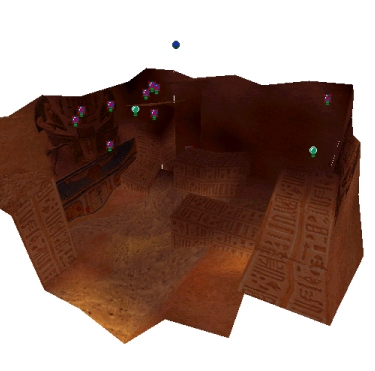 Stínování každé místnosti můžeme ovládat šesti prvky : barva místnosti, světlo, stín, slunce, spot a efekt :
z nichž každý prvek má své specifické vlastnosti a je svým způsobem nenahraditelný. Dokonalá souhra barev a
odstínů je pak odrazem každého designéra podle toho, jak je využívat a kombinovat. Jak je z toho tedy jasné,
pro dokonalé stínování je potřeba nejen vědomostí, ale i talentu, a je to doslova výtvarné dílo.
Není třeba rozvádět nějak způsoby stínování, protože to individuální věc každého tvořilete, ale pomohu vám s údaji,
které by jste měli určitě o těchto prvcích vědět. Aby to bylo srozumitelné, tak každou vlastnost vysvětlím
a aby to bylo přehledné, zakončím to tabulkou.
Stínování každé místnosti můžeme ovládat šesti prvky : barva místnosti, světlo, stín, slunce, spot a efekt :
z nichž každý prvek má své specifické vlastnosti a je svým způsobem nenahraditelný. Dokonalá souhra barev a
odstínů je pak odrazem každého designéra podle toho, jak je využívat a kombinovat. Jak je z toho tedy jasné,
pro dokonalé stínování je potřeba nejen vědomostí, ale i talentu, a je to doslova výtvarné dílo.
Není třeba rozvádět nějak způsoby stínování, protože to individuální věc každého tvořilete, ale pomohu vám s údaji,
které by jste měli určitě o těchto prvcích vědět. Aby to bylo srozumitelné, tak každou vlastnost vysvětlím
a aby to bylo přehledné, zakončím to tabulkou.
Barva místnosti - udává celkové zabarvení všech textur a Lary při průchodu. Pokud použijete Shadow, bude se tónovat do oné barvy.
Light - zdroj světla pro textury, dá se zvýraznit specifickou barvou. Já osobně skoro nepoužívám vzhledem k větším možnostem Spotů.
Shadow - zdroj tmy. Na Laru působí až moc rázně tím, že zčerná, jakmile se k tomuto zdroji přiblíží.
Sun - báječný efekt pro venkovní prostory. Kde umístíte slunce, tam se vytvoří automatické osvětlení pro celé okolí,
podle výšky umístění také dosah (myšleno, že když je moc nízko, nesvítí za kopec a také, podle toho, jak je kopec velký,
takřka podle toho za ním světlo také začíná). Můžete si měnit barvičky i umístění, ale pozor: Má to také vliv na Laru a to
takový, že na jejím těle se projevuje sluneční osvětlení. Bohužel, přišla jsem na to, že ať umístíte slunce kamkoli,
na Laře svítí vždy jen z jedné strany (mám dojem, že z jihu). Proto si dávejte pozor na světla a stíny, aby celá místnost
nebyla osvětlená, jakoby z východu a Lara z jihu. (pozn.: je možné, že tato chyba (s tím jihem) není chybou,
ale dá se to někde nastavit, ale nevím prozatím kde).
Spot - moje nejoblíbenější a tudíž nejpoužívanější udělátko. Je to bodové osvětlení, které má přímý vliv úplně na všechno.
Dá se u něj měnit barva i poloha a navíc je velice inteligentní :o). Dokáže dělat moc pěkné efekty s povrchem obtékaným
světlem a hlavně si tyto světélka hezky hrajou s Larou. Připadá vám potom v té místnosti taková plastičtější a reálnější.
Effect - zajímavá funkce. Má vliv pouze na textury a slouží k dodělávkám mezer ostatních prvků.
Umí vytvořit bodově stín i světlo a to pouze tam, kde byl položen bez ohledu na svou pozdější výškovou úroveň.
Stínovací panel
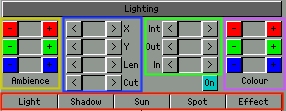 červená - výběr prvků;
žlutá - barva místnosti;
modrá - pozice světla;
zelená - intenzita;
fialová - barva prvku
červená - výběr prvků;
žlutá - barva místnosti;
modrá - pozice světla;
zelená - intenzita;
fialová - barva prvku
Tlačítlo Lighting přepíná mezi režimem stínování a texturování.
Pozor: Doporučuji pokládat stínovací prvky v režimu základním (čili bez Face Editu) vzhledem k tomu,
že potom vám předělává daný úsek na texturu zaznačenou.
